Seedream 5.5: KI-Bildgenerator für Thumbnails und Cover
Zeige Seedream 5.5 den Moment, den das Publikum wiedererkennen soll. Beschreibe ihn oder lade ein Einzelbild aus deinem Video hoch. Wähle dann einen Ausschnitt mit Platz für den Titel der Folge.
Bildbeispiele für Seedream 5.5
Entdecke mehrstufige Fotobearbeitung, Bildmontagen mit transparenten PNG-Dateien und Poster mit Text.
Ein Motorrad umfärben und neu in Szene setzen
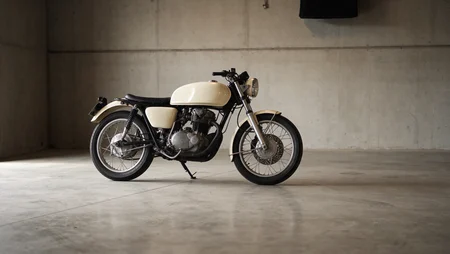
Original · Cremefarbenes Motorrad in einer Garage
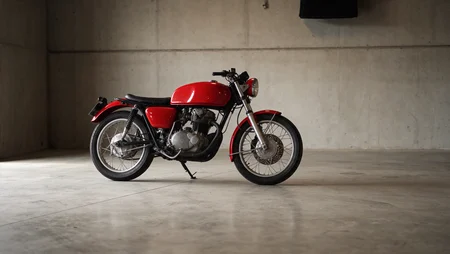
Bearbeitung 1 · Glänzender roter Lack
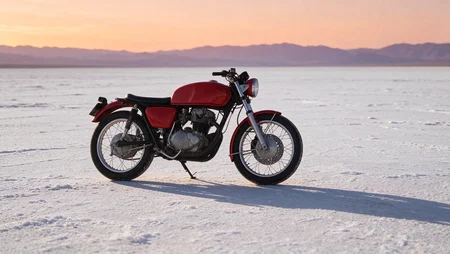
Bearbeitung 2 · Salzebene bei Sonnenuntergang
Einen transparenten Aufkleber auf einem Rennhelm anbringen
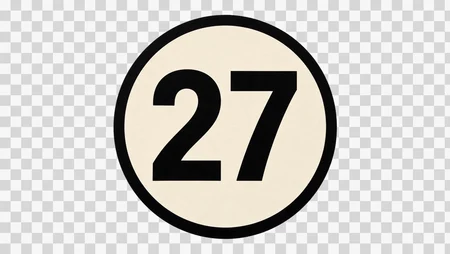
Transparente PNG-Datei mit der Aufklebernummer 27
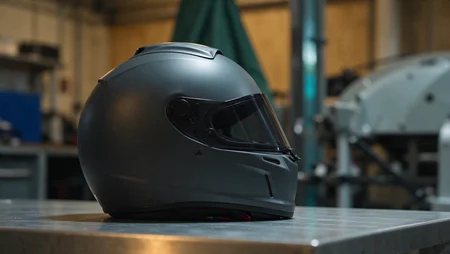
Schlichter graphitfarbener Helm
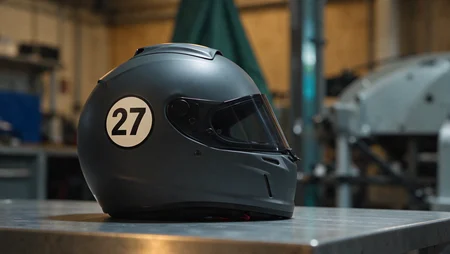
Helm mit dem Aufkleber Nummer 27
Poster mit Text erstellen
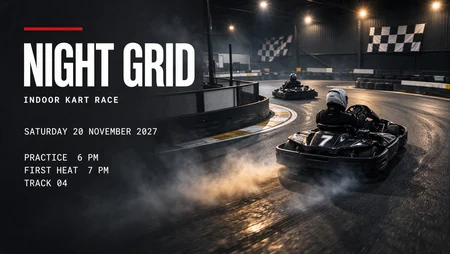
Night Grid · Plakat für ein Kartrennen
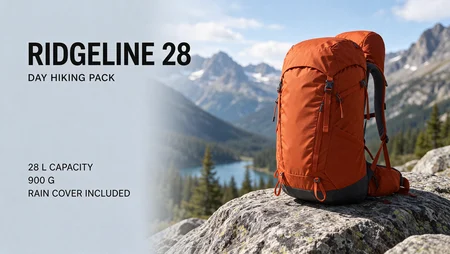
Ridgeline 28 · Werbung für einen Wanderrucksack
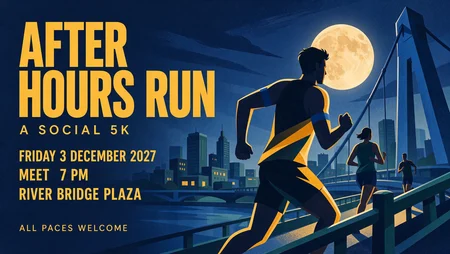
After Hours Run · Plakat für einen Nachtlauf
Quelle, Ausschnitt und Größe für ein Seedream 5.5-Cover wählen
Stimme den Bildaufbau darauf ab, wo dein Video angezeigt wird.
Ein Bild allein aus einem Prompt erstellen
Gehe von der Titelidee aus, wenn dir weder Videomaterial noch Fotos vorliegen.
Ein Standbild aus einem Video bearbeiten
Füge ein Einzelbild hinzu und beschreibe die gewünschte Änderung.
Quer- oder Hochformat
Wähle 16:9 für ein Thumbnail im Querformat oder 9:16 für ein hochformatiges Cover. Das Formular bietet auch quadratische und weitere Formate.
Ausgabeauflösung
Die geschätzten Basiskosten betragen bei 1K oder 1,5K 20 Credits, bei 2K 30 Credits.
Gut erkennbare Thumbnails in kleiner Darstellung mit Seedream 5.5
Nutze jede Generierung als Entwurf für den Bildaufbau, bevor du die endgültige Beschriftung hinzufügst.
Das Hauptmotiv vom Hintergrund abheben
Benenne das Hauptmotiv und bitte um einen schlichteren Hintergrund, damit du die Kontur besser beurteilen kannst.
Einen ruhigen Bereich für den Titel der Folge lassen
Gib an, wo der Titel stehen soll, damit Requisiten und Gesichter ihren Platz im Bild finden.
Eine Referenz für das wiedererkennbare Detail verwenden
Füge ein Referenzbild des Hauptmotivs hinzu, wenn eine Textbeschreibung zu viel offenlässt.
Bildkompositionen im Quer- und Hochformat vergleichen
Nutze dieselbe Beschreibung für das Titelbild mit einem anderen Ausschnitt. Prüfe, welches Format in kleiner Darstellung besser wirkt.
Coverentwürfe für vier Videoarten mit Seedream 5.5
Stimme die Bildbeschreibung darauf ab, warum jemand das Video öffnen würde.
Kochanleitung
Zeige das fertige Gericht mit einer Zutat daneben, die einen Hinweis auf die Zubereitung gibt.
Werkstattprojekt
Platziere das fertige Objekt neben einem bekannten Werkzeug, damit seine Größe leicht einzuschätzen ist.
Reisetagebuch
Mache eine bekannte Sehenswürdigkeit zum größten Motiv im Bild und lass Platz für den Titel der Folge.
Interviewcover
Verwende ein Porträt als Referenz und bitte um eine ruhige, einfarbige Umgebung für die Person.
Ein Seedream 5.5-Thumbnail auf Max Video AI erstellen
Lege zuerst fest, wo das Cover eingesetzt wird, und beschreibe danach den Bildausschnitt.