サムネイルやカバー向けAI画像生成ツール Seedream 5.5
視聴者の印象に残したい場面をSeedream 5.5に伝えます。一から描写するか動画の1フレームをアップロードし、エピソードタイトルの余白が残るように切り取ります。
Seedream 5.5の画像作例
複数段階の写真編集、透過PNGの合成、文字入りポスターの作成例をご覧ください。
バイクの色と背景を変更
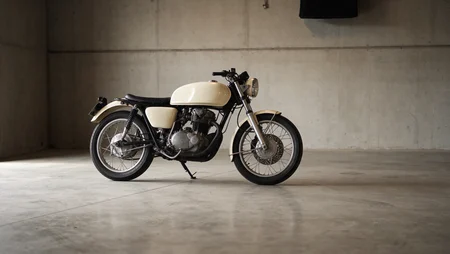
元画像 · ガレージにあるクリーム色のバイク
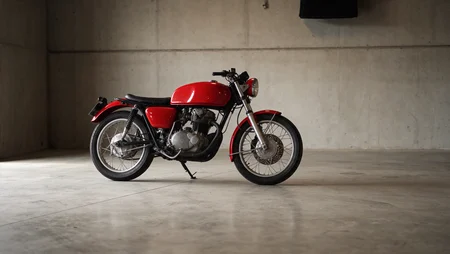
編集1 · 光沢のある赤い塗装
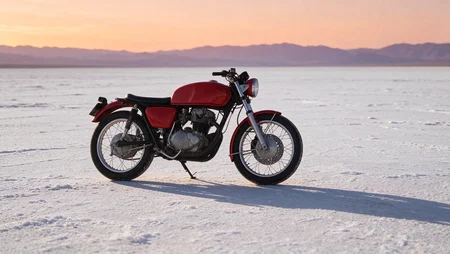
編集2 · 夕暮れの塩原
レーシングヘルメットに透過デカールを追加
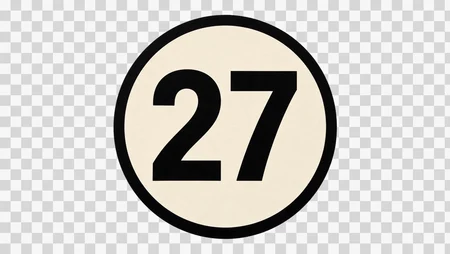
番号27の透過デカールPNG
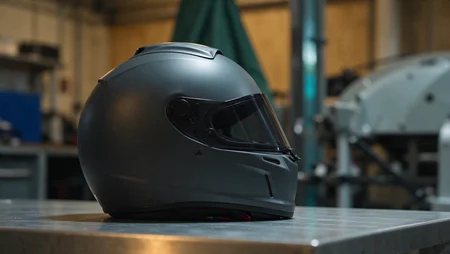
無地のグラファイト色のヘルメット
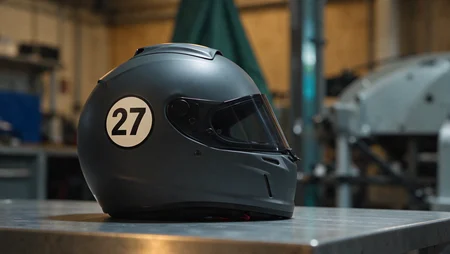
番号27のデカールを貼ったヘルメット
文字入りポスターを作成
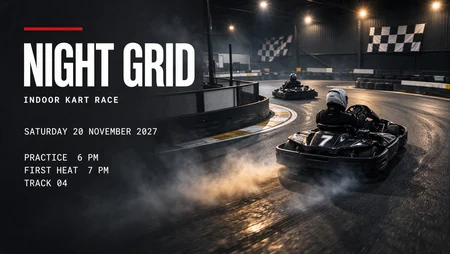
Night Grid · カートレースのポスター
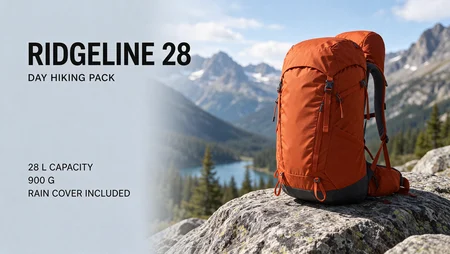
Ridgeline 28 · ハイキング用バックパックの広告
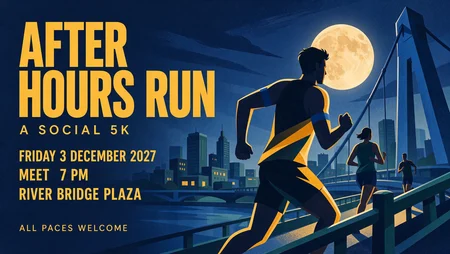
After Hours Run · 夜間ランニングのポスター
Seedream 5.5のカバーに使う素材、比率、サイズを選ぶ
動画が表示される場所に合わせて構図を決めます。
プロンプトだけで画像を作る
使える動画や写真がないときは、タイトルのアイデアから始めます。
動画から切り出した静止画を編集
動画の1フレームを画像として添付し、変更したい箇所を説明します。
横長と縦長の構図
横長サムネイルは16:9、縦長カバーは9:16を選びます。フォームでは正方形などの比率も選べます。
出力解像度
1kまたは1.5kの基本見積もりは20クレジットです。2kを選ぶと30クレジットになります。
Seedream 5.5で小さく表示しても伝わるサムネイルを作る
仕上げの文字を加える前に、生成した画像を構図の検討に使います。
主役の被写体を背景から際立たせる
主役の被写体を指定し、輪郭を確認しやすいよう背景をシンプルにするよう頼みます。
エピソードタイトル用の余白を確保する
タイトルを置く位置を指定し、小物や人物の顔が構図の中で明確に収まるようにします。
視聴者に見せたいディテールの参考画像を使う
文章だけでは解釈の幅が広すぎるときは、目立たせたい被写体の参考画像を添えます。
横長と縦長の構図を比較する
同じタイトル案を使って異なる比率で切り取り、小さく表示したときにどちらが伝わりやすいか比べます。
4種類の動画からSeedream 5.5向けのカバー案を作る
視聴者が動画を開きたくなる理由に合わせて、画像の指示を変えます。
料理チュートリアル
完成した料理の近くに材料を一つ置き、調理工程が想像できるようにします。
工房でのものづくり
完成品を身近な道具の横に置き、大きさが伝わるようにします。
旅の記録
見覚えのあるランドマークを画面内で最も大きく見せ、エピソードタイトル用の余白を残します。
インタビューのカバー
ポートレートを参考にし、被写体の周囲を単色の落ち着いた背景にするよう頼みます。
Max Video AIでSeedream 5.5のサムネイルを作成
画面の説明を書く前に、どこに掲載するかを決めます。