Gerador de imagens com IA Seedream 5.5 para miniaturas e capas
Mostre ao Seedream 5.5 o momento que você quer que o público reconheça. Descreva-o do zero ou envie um quadro do seu vídeo. Depois, escolha um recorte com espaço para o título do episódio.
Exemplos de imagens do Seedream 5.5
Explore a edição de fotos em várias etapas, a composição com PNGs transparentes e a criação de pôsteres com texto.
Mude a cor e o cenário de uma motocicleta
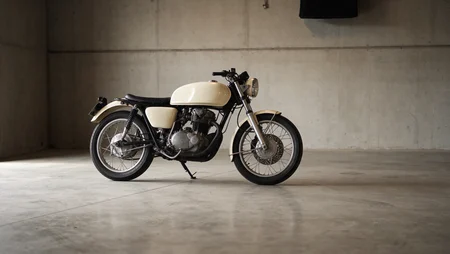
Original · Motocicleta creme em uma garagem
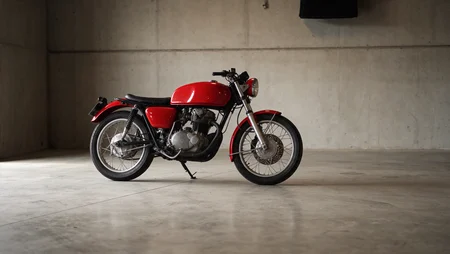
Edição 1 · Pintura vermelha brilhante
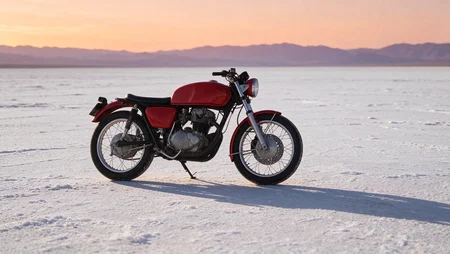
Edição 2 · Planície de sal ao pôr do sol
Adicione um adesivo transparente a um capacete de corrida
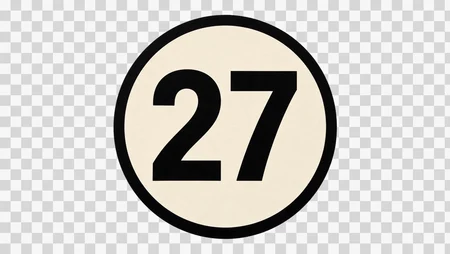
PNG transparente do adesivo com o número 27
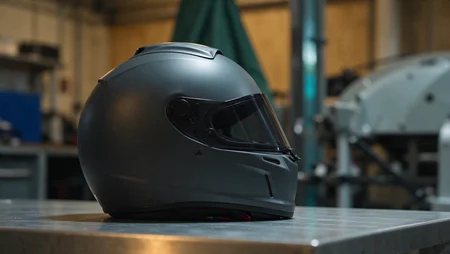
Capacete grafite sem adesivos
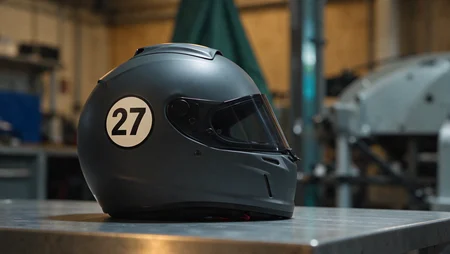
Capacete com o adesivo do número 27
Crie pôsteres com texto
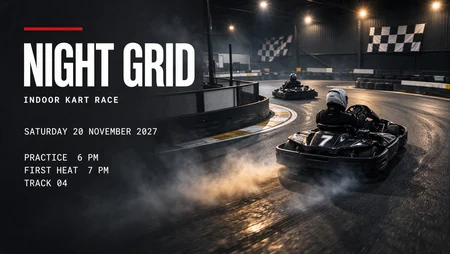
Night Grid · Pôster de uma corrida de kart
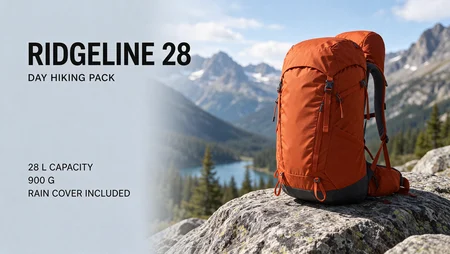
Ridgeline 28 · Anúncio de uma mochila de trilha
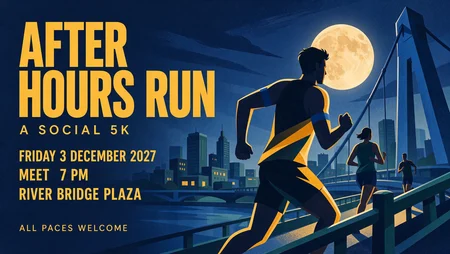
After Hours Run · Pôster de uma corrida noturna
Escolha a origem, o recorte e o tamanho da capa no Seedream 5.5
Adapte a composição ao espaço em que seu vídeo será exibido.
Arte feita só com o prompt
Comece pela ideia do título quando não tiver filmagens nem fotos para usar.
Edite um quadro do vídeo
Anexe um quadro como imagem e descreva a alteração que deseja fazer.
Horizontal ou vertical
Selecione 16:9 para uma miniatura horizontal ou 9:16 para uma capa vertical. O formulário também oferece recorte quadrado e outras proporções.
Resolução da imagem gerada
Use 1k ou 1.5k com uma estimativa inicial de 20 créditos, ou escolha 2k por 30.
Mantenha a miniatura legível em tamanho reduzido com o Seedream 5.5
Use cada geração para estudar a composição antes de adicionar o texto final.
Destaque o elemento principal do fundo
Identifique o elemento principal e peça um fundo mais simples para verificar seu contorno.
Deixe uma área livre para o título do episódio
Indique onde o título ficará para que os rostos e os objetos de cena tenham um lugar definido na composição.
Use uma referência para o detalhe que o público deve reconhecer
Forneça uma referência do objeto em destaque se a descrição em texto deixar detalhes demais em aberto.
Compare composições horizontais e verticais
Repita as mesmas instruções para a arte com outro recorte e veja qual formato funciona melhor em tamanho reduzido.
Planeje capas para quatro tipos de vídeo com o Seedream 5.5
Adapte as instruções visuais ao motivo que levaria alguém a abrir o vídeo.
Tutorial de culinária
Mostre o prato pronto com um ingrediente ao lado para sugerir como foi preparado.
Projeto de oficina
Coloque o objeto pronto ao lado de uma ferramenta conhecida para facilitar a percepção do tamanho.
Diário de viagem
Dê a um ponto de referência reconhecível o maior espaço no quadro e reserve uma área para o título do episódio.
Capa de entrevista
Use um retrato como referência e peça um fundo simples, de uma única cor, ao redor da pessoa.
Crie uma miniatura com o Seedream 5.5 no Max Video AI
Decida onde a miniatura será usada antes de descrever o enquadramento.