適合製作縮圖與封面的 Seedream 5.5 AI 圖片產生器
告訴 Seedream 5.5 你想讓觀眾一眼認出的畫面。從頭用文字描述,或上傳影片中的一格畫面,再選擇能為本集標題留出空間的裁切方式。
Seedream 5.5 圖片範例
探索多步驟照片編輯、透明 PNG 合成和帶有文字的海報設計。
更換摩托車的顏色和場景
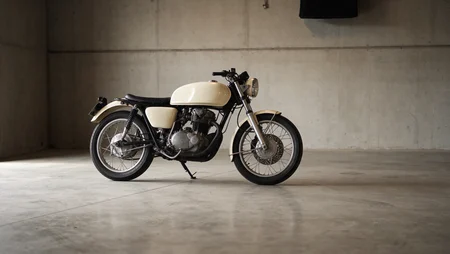
原圖 · 車庫裡的奶油色摩托車
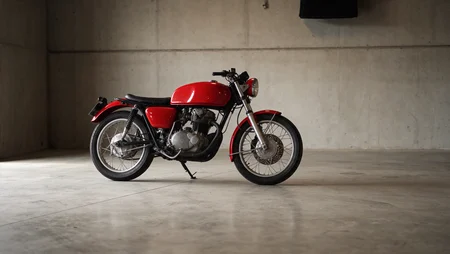
編輯 1 · 亮面紅色烤漆
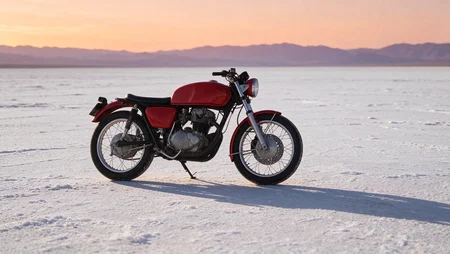
編輯 2 · 日落時分的鹽灘
在賽車安全帽上加入透明貼紙
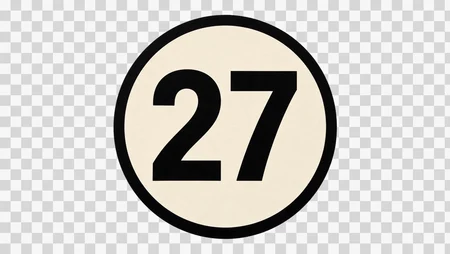
27 號透明貼紙 PNG
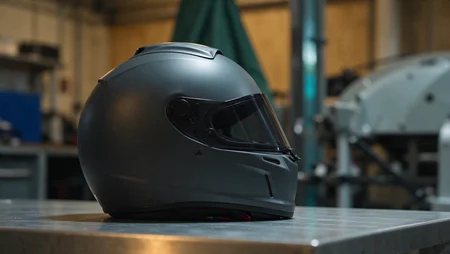
沒有貼紙的石墨灰安全帽
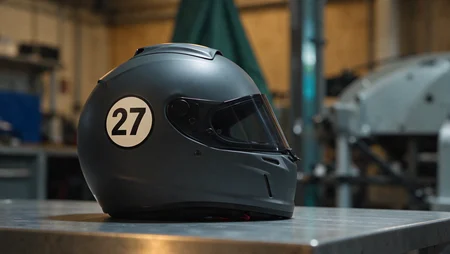
貼有 27 號貼紙的安全帽
製作帶有文字的海報
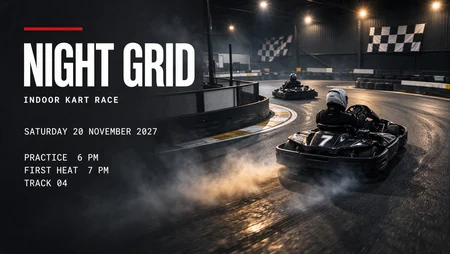
Night Grid · 卡丁車比賽海報
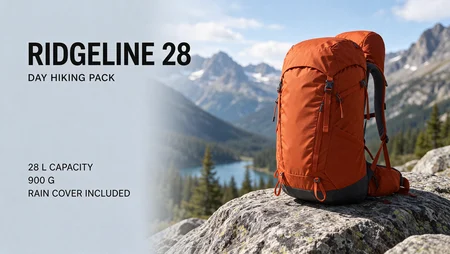
Ridgeline 28 · 健行背包廣告
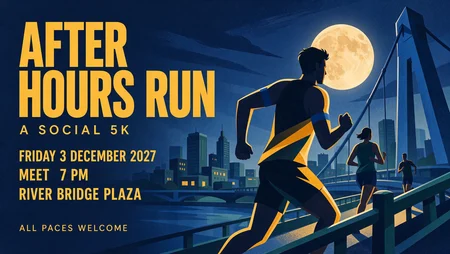
After Hours Run · 夜跑海報
為 Seedream 5.5 封面選擇素材、裁切比例和尺寸
依照影片會出現的位置調整封面構圖。
只用提示詞製作封面
手邊沒有影片素材或照片時,可以從標題構想開始。
編輯影片截圖
加入一張影片截圖,再描述想做的調整。
橫式或直式構圖
橫式縮圖選 16:9,直式封面選 9:16。表單也提供正方形和其他裁切比例。
輸出解析度
選擇 1K 或 1.5K,基礎預估為 20 點。選擇 2K,基礎預估為 30 點。
用 Seedream 5.5 製作縮小後仍清楚的縮圖
先以每次產生的圖片檢查構圖,再加上定稿文字。
讓主體從背景中凸顯出來
寫清楚主體是什麼,並要求使用簡潔的背景,方便檢查主體輪廓。
為本集標題保留簡潔區域
指定標題的位置,讓道具和人物的臉在畫面中各有清楚的位置。
用參考圖呈現觀眾需要認出的細節
如果文字描述不夠具體,可以提供主要物件的參考圖。
比較橫式和直式構圖
沿用相同的標題構想,換一種裁切比例再產生,看看哪種畫幅縮小後更清楚。
用 Seedream 5.5 為四種影片構思封面
根據觀眾想點開影片的理由,調整封面的視覺描述。
1
料理教學
以完成的料理為主體,在旁邊放一樣食材,讓觀眾聯想到料理過程。
2
工坊製作
把完成的作品放在常見工具旁,方便觀眾判斷它的大小。
3
旅行日記
讓容易辨認的地標成為畫面中最大的元素,再為本集標題留出空間。
4
訪談封面
使用人像參考圖,並指定人物周圍採用簡潔的單色背景。
在 Max Video AI 上製作 Seedream 5.5 縮圖
先決定封面會放在哪裡,再描述畫面。
寫下影片主題和封面最該突出的細節
上傳影片截圖進行編輯,或留空參考圖欄位來產生新圖
選擇裁切比例和解析度,確認點數後產生圖片