Trình tạo và chỉnh sửa ảnh MiniMax H3 Image
Tạo ảnh từ văn bản hoặc chỉnh sửa ảnh có sẵn với tối đa 16 ảnh tham chiếu. Chọn 1K, 2K hoặc 4K trên Max Video AI cho hình ảnh sản phẩm, áp phích và bảng phân cảnh.
Bạn có thể tạo gì với MiniMax H3 Image?
Xem cách các bản mô tả khác nhau định hướng việc dùng ảnh tham chiếu chủ thể, bố cục, chi tiết trang phục và phong cách hình ảnh.
Chuẩn bị bộ ảnh tham chiếu
Dùng một trang tổng hợp như thế này để chọn những món bánh bạn muốn có trong cảnh cuối. Tải lên các ảnh rõ nhất và mô tả vị trí của từng món.
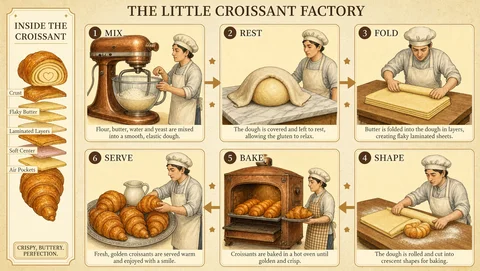
Dàn trang hướng dẫn có minh họa
Với bảng công thức bánh sừng bò, hãy nêu các bước theo thứ tự và mô tả bố cục. Đặt nội dung nhãn mong muốn trong dấu ngoặc kép, rồi soát lại chữ xuất hiện trong ảnh.
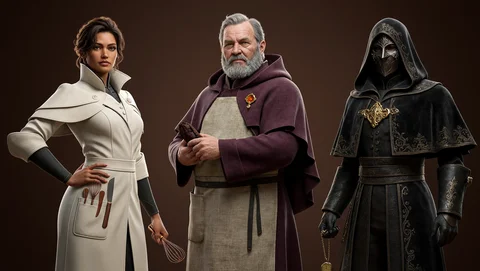
Khám phá một nhóm thiết kế nhân vật
Tạo hình dáng, trang phục và nhóm chất liệu riêng cho từng nhân vật. Chỉ định cùng góc máy và ánh sáng để dễ so sánh các thiết kế.
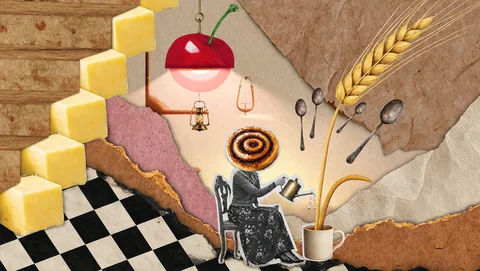
Định hướng nghệ thuật cho ảnh cắt ghép siêu thực
Mô tả vật thể nào cần có kích thước quá khổ và cách các lớp chồng lên nhau. Mép giấy, ánh sáng và bóng đổ giúp kết nối bố cục.
Tính năng của MiniMax H3 Image
MiniMax phát hành H3 Image với trọng số mở. Cùng một mô hình có thể tạo ảnh từ văn bản và chỉnh sửa theo hướng dẫn từ ảnh tham chiếu.
Tạo ảnh từ văn bản
Mô tả chủ thể, bố cục và ánh sáng trong một câu lệnh. Thêm chỉ dẫn cụ thể về vị trí hoặc nội dung nhãn khi bố cục quan trọng.
Kết hợp tối đa 16 ảnh tham chiếu
Nêu rõ vai trò của từng ảnh tham chiếu cho mô hình, như hình dáng sản phẩm, phông nền hay bảng màu. Bắt đầu với số ảnh ít nhất đủ để thể hiện ý định của bạn.
Chỉnh sửa ảnh tĩnh bằng chỉ dẫn viết
Tải lên ảnh bạn muốn thay đổi. Nêu phần cần sửa và những yếu tố cần giữ, chẳng hạn đổi phông nền nhưng giữ nguyên góc chụp sản phẩm và bao bì.
Tạo ảnh chi tiết ở độ phân giải tới 4K
Thẻ mô hình của MiniMax ghi nhận khả năng tạo trực tiếp ảnh khoảng 16 megapixel, gồm kích thước 4096 × 4096 cho ảnh vuông. Chọn 1K, 2K hoặc 4K trong biểu mẫu này.
Cách kiểm soát kết quả tốt hơn
Nêu rõ các quyết định về bố cục và chỉnh sửa trước khi dùng tín dụng cho ảnh cuối.
Mô tả chất liệu và ánh sáng
Chỉ định kim loại xước, vải dệt hoặc ánh sáng dịu từ bên hông khi kết cấu và bề mặt hoàn thiện quan trọng.
Phân cấp rõ ràng cho chữ và bố cục
Viết tiêu đề trong dấu ngoặc kép và nêu vị trí cần đặt. Kiểm tra chính tả, nhãn và logo trước khi đăng.
Giữ chi tiết hữu ích cho lần chỉnh sửa tiếp theo
Dùng lại ảnh đã được duyệt làm tham chiếu và nêu những chi tiết cần giữ, chẳng hạn cách cắt khung hình hoặc trang phục. Kiểm tra các chi tiết đó trong mỗi lần chỉnh sửa.
Chọn độ phân giải phù hợp với công việc
Thử bản nháp 1K để kiểm tra bố cục. Dùng 2K để xem ở kích thước lớn hơn hoặc 4K khi cần kiểm tra chi tiết nhỏ hay lên kế hoạch cắt ảnh.
Ứng dụng MiniMax H3 Image trong quy trình làm việc
Bắt đầu từ sản phẩm cần bàn giao và dùng ảnh tham chiếu cho các chi tiết quan trọng của sản phẩm đó.
Ảnh sản phẩm và hình ảnh chiến dịch
Dùng ảnh sản phẩm để thử phông nền hoặc cách bố trí ánh sáng mới. Đối chiếu hình dáng sản phẩm, bao bì và chữ với ảnh nguồn.
Áp phích và đồ họa thông tin
Lên thứ tự đọc và chừa chỗ cho tiêu đề. Kiểm tra nội dung chữ được tạo và thay bằng công cụ thiết kế nếu cần.
Thiết kế nhân vật và bảng phân cảnh
Dùng lại ảnh nhân vật đã được duyệt để định hướng tư thế hoặc cảnh quay mới. Đặt các khung cạnh nhau để so sánh tính liên tục.
Ý tưởng nội thất và môi trường
Kết hợp ảnh căn phòng với ảnh tham chiếu đồ nội thất. Chỉ định vị trí từng vật, góc nhìn và những đặc điểm của phòng cần giữ lại.
Cách dùng MiniMax H3 Image trên Max Video AI
Biểu mẫu mặc định ở 1K và 1:1. Đăng nhập để tạo ảnh hoặc tải ảnh tham chiếu lên, rồi xem số tín dụng ước tính trước khi gửi.