MiniMax H3 Image 圖片生成與編輯
用文字生成圖片,或加入最多 16 張參考圖來編輯現有圖片。在 Max Video AI 選擇 1K、2K 或 4K,製作產品視覺、海報與分鏡。
MiniMax H3 Image 生成與編輯範例
看看如何透過不同的提示詞和參考素材安排主體、版面、服裝細節與視覺風格。
準備一組視覺參考素材
用這類素材表挑出希望放進畫面的甜點。上傳最清楚的圖片,並說明每份甜點應該擺在哪裡。
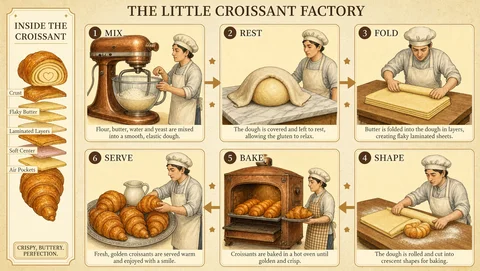
為圖解指南安排版面
製作可頌食譜圖時,依序列出步驟並描述版面。用引號標出要顯示的標籤,生成後校對文字。
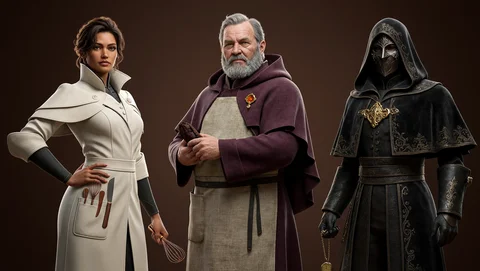
設計一組角色造型
為每個角色設定不同的輪廓、服裝與材質。指定一致的拍攝角度與光線,方便比較各個設計。
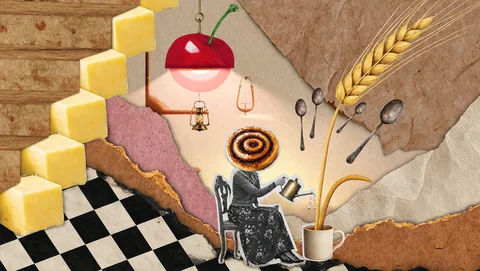
構思超現實拼貼
說明哪些物件要放大,以及圖層應如何重疊。透過紙張邊緣、光線與陰影,讓不同元素在同一畫面中自然銜接。
MiniMax H3 Image 的主要功能
MiniMax 公開了 H3 Image 的模型權重。同一個模型可用文字生成圖片,也可依照文字和參考圖編輯。
用文字生成圖片
在同一條提示詞中描述主體、構圖與光線。若需要特定版面,請說明元素位置和要顯示的標籤。
組合最多 16 張參考圖
說明每張參考圖的用途,例如產品外型、背景或配色。先從足以說明創作意圖的少量圖片開始。
用文字指令編輯現有圖片
上傳要修改的圖片,指定要改的地方與要保留的元素。例如換一個背景,同時保留產品視角與包裝。
生成最高 4K 的細節
MiniMax 模型卡列出的直接生成規格約為 1,600 萬像素,正方形圖片可達 4096 × 4096。本頁表單可選 1K、2K 或 4K。
如何讓生成結果更符合創作意圖
在花費點數生成最終圖片之前,先把構圖與編輯需求說清楚。
寫明材質與打光
需要呈現材質細節時,可在提示詞中指定髮絲紋金屬、編織布料或柔和側光。
建立清楚的文字與版面層級
用引號標出標題文字,並說明要放在哪裡。發布前檢查拼字、標籤與商標圖樣。
在下一次編輯保留關鍵細節
把確認過的圖片用作參考,指出要保留的細節,例如裁切範圍或服裝。每次修改後確認這些細節。
按用途選擇解析度
先用 1K 草稿確認構圖。需要較大的預覽圖時選 2K,要檢查細節或規劃裁切時選 4K。
MiniMax H3 Image 的實際應用
先確定要交付的成品,再為影像中的關鍵細節準備參考素材。
產品照與行銷視覺
以產品照為參考,試作不同的背景與打光。比對原圖,確認產品外型、包裝與文字。
海報與資訊圖表
規劃閱讀順序,並為標題保留空間。檢查生成的文字,必要時在設計工具內替換。
角色設計和故事分鏡
沿用確認過的角色圖,指引新的姿勢或鏡頭。並排比較各張分鏡,確認造型與場景的連貫性。
室內空間與環境概念圖
將室內照片與家具參考圖搭配使用。交代擺放位置、觀看角度,以及房間裡需要保留的特徵。
如何在 Max Video AI 使用 MiniMax H3 Image
表單預設為 1K 和 1:1。登入後可生成圖片或上傳參考圖,送出前請確認預估點數。