MiniMax H3 Imageの画像生成・編集ツール
テキストから画像を生成したり、最大16枚の参照画像を使って既存の静止画を編集したりできます。Max Video AIで1K、2K、4Kを選び、商品ビジュアル、ポスター、ストーリーボードを制作しましょう。
MiniMax H3 Imageで作れるもの
さまざまな制作指示が、被写体の参照、レイアウト、衣装の細部、ビジュアルスタイルにどう反映されるかをご覧ください。
ビジュアル参照用の画像を用意する
このような一覧画像を使い、完成するシーンに入れたいお菓子を選びます。鮮明な画像をアップロードし、それぞれをどこに配置するか説明してください。
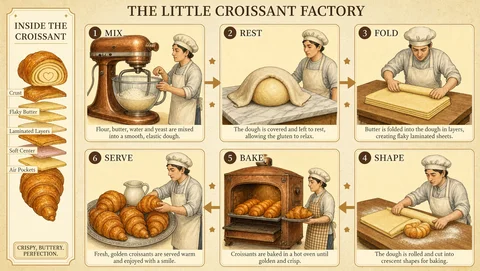
イラスト付きガイドをレイアウトする
クロワッサンのレシピパネルなら、手順を順番に示し、レイアウトを説明します。表示したいラベルを引用符で囲み、生成された文字を校正してください。
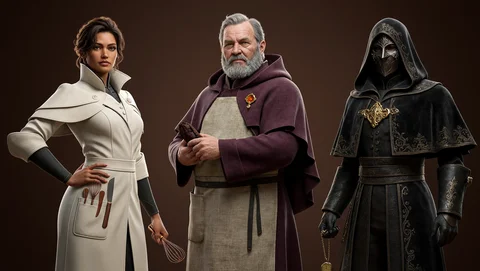
キャラクターのラインナップを検討する
キャラクターごとに異なるシルエット、衣装、素材の組み合わせを指定します。デザインを比較しやすいよう、カメラアングルと照明は共通にしてください。
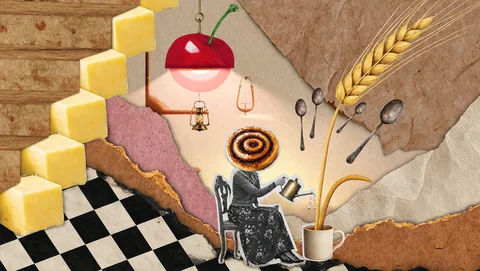
シュールなコラージュを演出する
どの物体を大きく見せるか、レイヤーをどう重ねるか説明します。紙の縁、照明、影を指定すると、構図にまとまりが生まれます。
MiniMax H3 Imageの機能
MiniMaxはH3 Imageのモデルの重みを公開しています。同じモデルで、テキストからの画像生成と参照画像に基づく編集ができます。
テキストから画像を生成
1つのプロンプトで被写体、構図、照明を説明します。レイアウトが重要な場合は、配置やラベルに関する具体的な指示を追加してください。
最大16枚の参照画像を組み合わせる
商品の形、背景、配色など、各参照画像の役割をモデルに明確に伝えます。まずは意図を説明するのに必要な最小限の画像から始めてください。
文章の指示で静止画を編集
変更したい画像をアップロードします。商品の角度とパッケージは維持して背景を変えるなど、変更点と残す要素を明示してください。
最大4Kで細部まで生成
MiniMaxのモデルカードには、正方形画像の4096 × 4096を含む約1600万画素での直接生成が記載されています。このフォームでは1K、2K、4Kを選べます。
仕上がりをより細かく調整するには
最終画像にクレジットを使う前に、構図と編集内容を明確にしておきましょう。
素材と光を具体的に指定
質感や仕上がりが重要な場合は、ヘアライン加工の金属、織物、柔らかなサイド光などを指定します。
文字とレイアウトの優先順位を明確に
見出しを引用符で囲み、配置する場所を伝えます。公開前に綴り、ラベル、ロゴを確認してください。
必要な細部を次の編集に引き継ぐ
承認済みの画像を参照として使い、トリミングや衣装など、維持したい細部を明示します。修正するたびに、その細部を確認してください。
用途に合った解像度を選ぶ
構図の確認には1Kの下書きを試しましょう。大きな画像で確認するなら2K、細部のチェックやトリミングの検討には4Kを使います。
制作フローでのMiniMax H3 Imageの活用
まず制作物を決め、その制作物で重要な細部を参照画像で伝えましょう。
商品写真とキャンペーン用ビジュアル
商品写真を使って、新しい背景や照明を試します。商品の形、パッケージ、文字を元の画像と照合してください。
ポスターとインフォグラフィック
読む順序と見出し用のスペースを設計します。生成された文言を確認し、必要ならデザインツールで差し替えてください。
キャラクターデザインとストーリーボード
承認済みのキャラクター画像を使い、新しいポーズやショットを指定します。コマを並べて比較し、一貫性を確認してください。
インテリアと空間のコンセプト
部屋の写真と家具の参照画像を組み合わせます。何をどこに置くか、視点、維持したい部屋の特徴を指定してください。
Max Video AIでのMiniMax H3 Imageの使い方
フォームの初期設定は1K、1:1です。画像生成や参照画像のアップロードにはログインが必要です。送信前に必要クレジットの見積もりを確認してください。