Générateur et éditeur d’images MiniMax H3 Image
Créez des images à partir de texte ou retouchez une image avec jusqu’à 16 références. Choisissez 1K, 2K ou 4K sur Max Video AI pour vos visuels de produits, affiches et storyboards.
Ce que vous pouvez créer avec MiniMax H3 Image
Découvrez comment différentes consignes guident les références du sujet, la mise en page, les détails des costumes et le style visuel.
Préparez un ensemble de références visuelles
Utilisez une planche comme celle-ci pour choisir les pâtisseries à intégrer à la scène finale. Importez les images les plus nettes et décrivez où placer chaque élément.
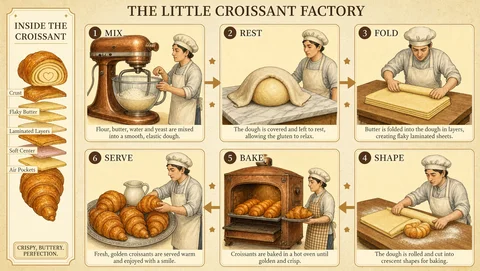
Composez un guide illustré
Pour une fiche de recette de croissants, indiquez les étapes dans l’ordre et décrivez la mise en page. Placez les libellés souhaités entre guillemets, puis relisez le texte généré.
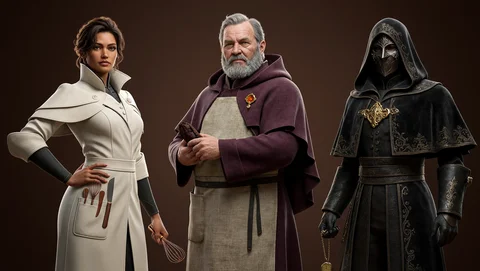
Explorez une galerie de personnages
Donnez à chaque personnage une silhouette, un costume et une palette de matières distincts. Précisez un angle de vue et un éclairage communs pour comparer facilement les créations.
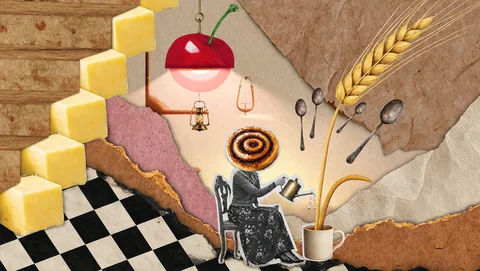
Dirigez la création d’un collage surréaliste
Décrivez les objets à agrandir démesurément et la manière dont les couches se superposent. Les bords de papier, l’éclairage et les ombres aident à unifier la composition.
Fonctionnalités de MiniMax H3 Image
MiniMax a publié H3 Image avec des poids ouverts. Le même modèle génère des images à partir de texte et les retouche à l’aide d’images de référence.
Générez une image à partir de texte
Décrivez le sujet, la composition et l’éclairage dans un seul prompt. Ajoutez des consignes précises de placement ou de libellé lorsque la mise en page compte.
Combinez jusqu’à 16 images de référence
Attribuez un rôle clair à chaque référence, comme la forme du produit, l’arrière-plan ou la palette de couleurs. Commencez avec le minimum d’images nécessaire pour exprimer votre intention.
Retouchez une image avec des instructions écrites
Importez l’image à modifier. Précisez le changement souhaité et les éléments à conserver, par exemple un nouveau décor avec le même angle de vue du produit et le même emballage.
Générez des détails jusqu’en 4K
La fiche du modèle de MiniMax indique une génération directe d’environ 16 mégapixels, dont 4096 × 4096 pour une image carrée. Choisissez 1K, 2K ou 4K dans ce formulaire.
Comment mieux maîtriser le résultat
Précisez vos choix de composition et de retouche avant de dépenser des crédits pour une image finale.
Décrivez les matières et la lumière
Précisez du métal brossé, un tissu tissé ou un éclairage latéral doux lorsque la texture et la finition comptent.
Hiérarchisez clairement le texte et la mise en page
Écrivez le titre entre guillemets et indiquez son emplacement. Vérifiez l’orthographe, les libellés et les logos avant de publier.
Conservez les détails utiles lors de la retouche suivante
Réutilisez une image validée comme référence et indiquez les détails à préserver, comme le cadrage ou le costume. Vérifiez ces détails à chaque révision.
Adaptez la résolution à votre projet
Essayez un brouillon en 1K pour vérifier la composition. Utilisez la 2K pour un examen en plus grand format ou la 4K pour examiner les détails fins ou prévoir un recadrage.
Intégrez MiniMax H3 Image à votre processus créatif
Partez du livrable attendu et utilisez des références pour les détails qui lui sont essentiels.
Photos de produits et visuels de campagne
Utilisez une photo de produit pour explorer un nouvel arrière-plan ou un autre éclairage. Comparez la forme du produit, l’emballage et les inscriptions à l’image source.
Affiches et infographies
Prévoyez l’ordre de lecture et l’espace réservé au titre. Vérifiez le texte généré et remplacez-le dans votre outil de création si nécessaire.
Création de personnages et storyboards
Réutilisez une image de personnage validée pour guider de nouvelles poses ou de nouveaux plans. Comparez les cases côte à côte pour vérifier la continuité.
Concepts d’intérieurs et d’environnements
Associez une photo de pièce à des références de meubles. Précisez où placer chaque élément, le point de vue et les caractéristiques de la pièce à conserver.
Comment utiliser MiniMax H3 Image sur Max Video AI
Le formulaire propose 1K et 1:1 par défaut. Connectez-vous pour générer des images ou importer des références et vérifiez l’estimation des crédits avant d’envoyer votre demande.