MiniMax H3 Image – Bilder generieren und bearbeiten
Erstellen Sie Bilder aus Text oder bearbeiten Sie ein vorhandenes Bild mit bis zu 16 Referenzen. Wählen Sie auf Max Video AI 1K, 2K oder 4K für Produktbilder, Poster und Storyboards.
Was Sie mit MiniMax H3 Image erstellen können
Entdecken Sie, wie unterschiedliche Briefings Motivreferenzen, Layout, Kostümdetails und Bildstil vorgeben.
Bildreferenzen zusammenstellen
Wählen Sie anhand einer solchen Übersicht das Gebäck für die fertige Szene aus. Laden Sie die deutlichsten Bilder hoch und beschreiben Sie, wo jedes Stück erscheinen soll.
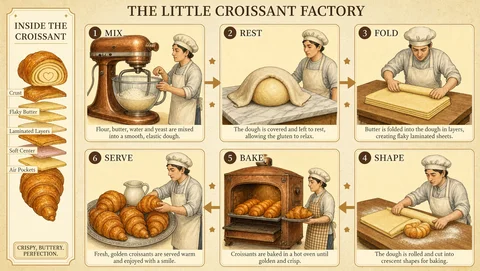
Eine illustrierte Anleitung gestalten
Nennen Sie für eine Croissant-Rezepttafel die Schritte in der richtigen Reihenfolge und beschreiben Sie das Layout. Setzen Sie die gewünschten Beschriftungen in Anführungszeichen und prüfen Sie anschließend den erzeugten Text.

Eine Figurenreihe entwerfen
Geben Sie jeder Figur eine eigene Silhouette, Kleidung und Materialpalette. Legen Sie einen einheitlichen Kamerawinkel und dieselbe Beleuchtung fest, damit sich die Entwürfe gut vergleichen lassen.
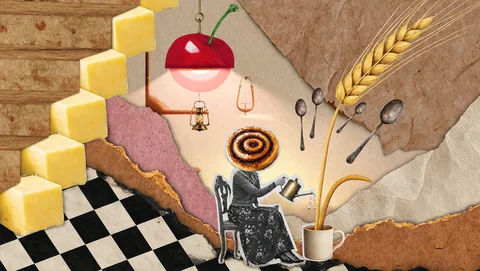
Eine surreale Collage inszenieren
Beschreiben Sie, welche Objekte übergroß sein sollen und wie sich die Ebenen überlagern. Papierkanten, Licht und Schatten verbinden die Elemente zu einer stimmigen Komposition.
Funktionen von MiniMax H3 Image
MiniMax hat H3 Image mit offenen Modellgewichten veröffentlicht. Dasselbe Modell generiert Bilder aus Text und bearbeitet sie anhand von Referenzbildern.
Ein Bild aus Text generieren
Beschreiben Sie Motiv, Komposition und Beleuchtung in einem Prompt. Ergänzen Sie genaue Anweisungen zu Platzierung oder Beschriftung, wenn es auf das Layout ankommt.
Bis zu 16 Referenzbilder kombinieren
Weisen Sie jeder Referenz eine klare Rolle zu, etwa Produktform, Hintergrund oder Farbpalette. Beginnen Sie mit so wenigen Bildern wie möglich, die Ihre Absicht deutlich machen.
Ein Bild mit schriftlichen Anweisungen bearbeiten
Laden Sie das Bild hoch, das Sie ändern möchten. Beschreiben Sie die Änderung und was erhalten bleiben soll, etwa einen neuen Hintergrund bei gleichem Produktwinkel und gleicher Verpackung.
Details mit bis zu 4K generieren
Laut der Modellbeschreibung von MiniMax ist eine direkte Generierung mit rund 16 Megapixeln möglich, darunter 4096 × 4096 für quadratische Bilder. Wählen Sie in diesem Formular 1K, 2K oder 4K.
So steuern Sie das Ergebnis gezielter
Legen Sie Komposition und gewünschte Bearbeitungen genau fest, bevor Sie Credits für ein fertiges Bild ausgeben.
Materialien und Licht beschreiben
Geben Sie gebürstetes Metall, gewebten Stoff oder weiches Seitenlicht an, wenn Textur und Oberflächenwirkung wichtig sind.
Text und Layout klar gliedern
Setzen Sie die Überschrift in Anführungszeichen und geben Sie ihre Position an. Prüfen Sie vor der Veröffentlichung Rechtschreibung, Beschriftungen und Logos.
Wichtige Details bei der nächsten Bearbeitung erhalten
Verwenden Sie ein freigegebenes Bild erneut als Referenz und nennen Sie die Details, die erhalten bleiben sollen, etwa Bildausschnitt oder Kleidung. Prüfen Sie diese Details bei jeder Überarbeitung.
Die Auflösung passend zur Aufgabe wählen
Prüfen Sie die Komposition zunächst mit einem 1K-Entwurf. Verwenden Sie 2K für eine größere Ansicht zur Prüfung oder 4K, wenn Sie feine Details prüfen oder einen Bildausschnitt planen möchten.
So passt MiniMax H3 Image in Ihren Arbeitsablauf
Gehen Sie vom gewünschten Ergebnis aus und nutzen Sie Referenzen für die dafür wichtigen Details.
Produktfotografie und Kampagnenmotive
Probieren Sie mit einem Produktfoto einen neuen Hintergrund oder eine andere Beleuchtung aus. Vergleichen Sie Produktform, Verpackung und Beschriftung mit der Vorlage.
Poster und Infografiken
Planen Sie die Lesereihenfolge und den Platz für die Überschrift. Prüfen Sie die erzeugten Texte und ersetzen Sie sie bei Bedarf in Ihrem Designprogramm.
Figurendesign und Storyboards
Verwenden Sie ein freigegebenes Figurenbild erneut, um neue Posen oder Einstellungen vorzugeben. Vergleichen Sie die Einzelbilder nebeneinander auf Kontinuität.
Konzepte für Innenräume und Umgebungen
Kombinieren Sie ein Raumfoto mit Möbelreferenzen. Geben Sie an, was wo stehen soll, aus welcher Perspektive der Raum gezeigt wird und welche Raummerkmale erhalten bleiben sollen.
So verwenden Sie MiniMax H3 Image auf Max Video AI
Im Formular sind 1K und 1:1 voreingestellt. Melden Sie sich an, um Bilder zu generieren oder Referenzen hochzuladen, und prüfen Sie vor dem Absenden die geschätzten Credit-Kosten.